
Newsletter Verteiler Excel Vorlage für DSGVO
2
Kostenlos
Betriebsabrechnungsbogen Excel Vorlage mit sieben Kostenstellen, Umlageschlüsseln und Budgetvergleich. Rechenbeispiel und Anleitung zum kostenlosen BAB.
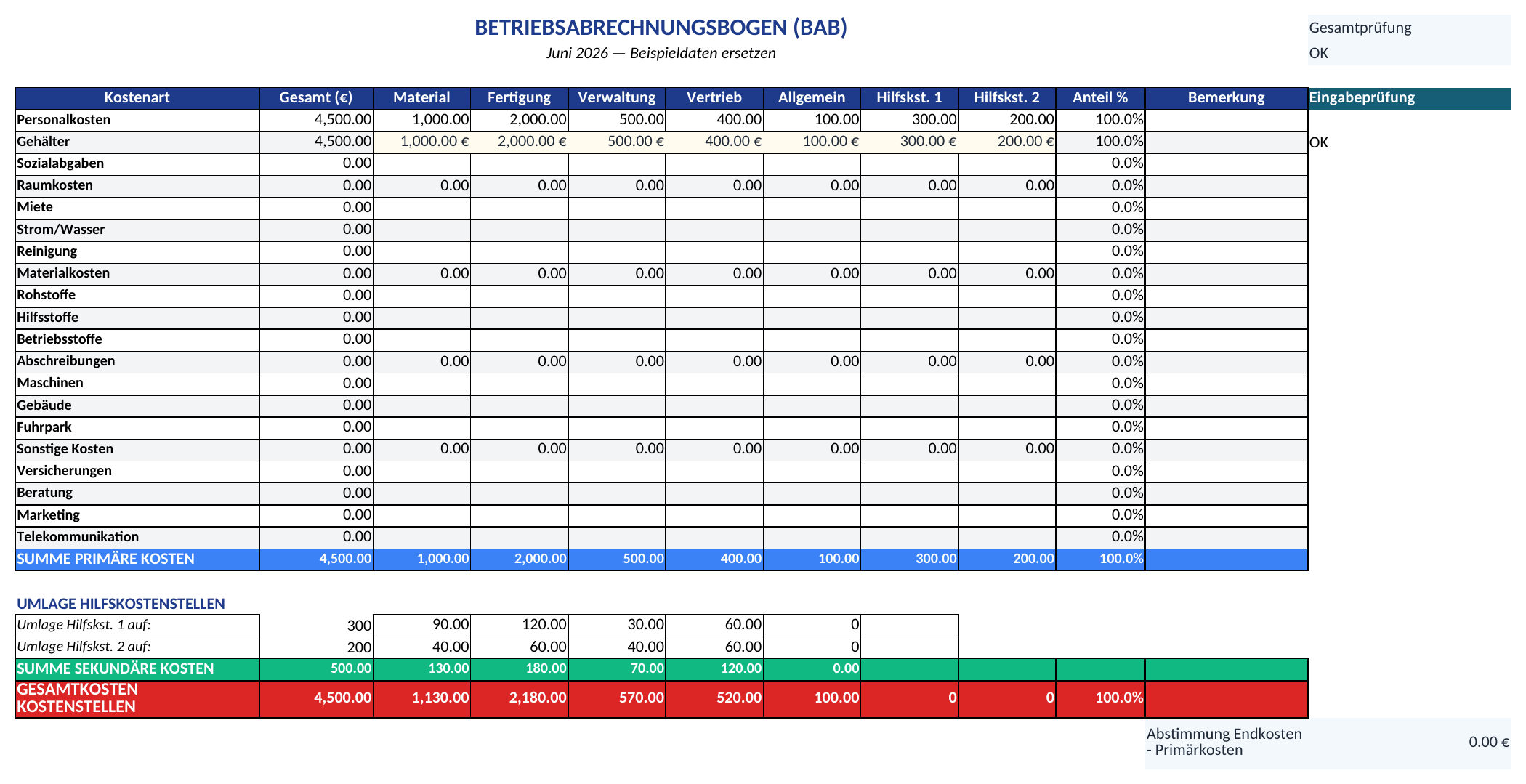
Mit dieser Betriebsabrechnungsbogen Excel Vorlage verteilen Sie erfasste Kosten auf sieben Kostenstellen und legen zwei Hilfskostenstellen auf fünf Endkostenstellen um. Die Datei enthält ein nachvollziehbares Rechenbeispiel, veränderbare Umlageschlüssel, Zuschlagssätze mit eigenen Bezugsbasen und einen Budgetvergleich. Sie bearbeiten eine Abrechnungsperiode je Datei. Die Beispielbeträge dienen zum Prüfen der Rechenwege und müssen vor dem betrieblichen Einsatz ersetzt werden.
Beginnen Sie auf Stammdaten mit dem Zeitraum in B5. Diese Beschriftung erscheint auf dem BAB Hauptblatt. Sie ist kein Datumsfilter: Alle dort eingetragenen Kosten gehören in dieselbe Abrechnung. Für einen weiteren Monat speichern Sie eine neue Kopie und übernehmen nur die weiterhin passenden Stammdaten.
| Blatt | Inhalt | Ihre Eingaben |
|---|---|---|
| BAB Hauptblatt | Kostenarten, sieben Kostenstellen und interne Umlagen | Kosten nur in den vorgesehenen Detailzeilen. |
| Stammdaten | Zeitraum, zwei Umlageschlüssel und vier Bezugsbasen | Schlüssel, Periodenbezeichnung und Bezugsgrößen. |
| Auswertung | Fünf Endkostenstellen mit Budgetvergleich | Ein eigenes Budget je Endkostenstelle. |
| Anleitung | Rechenregeln und Grenzen des Modells | Nachschlagen vor Änderungen der Struktur. |
Die fünf Endkostenstellen heißen Material, Fertigung, Verwaltung, Vertrieb und Allgemein. Hinzu kommen Hilfskostenstelle 1 und 2. Klären Sie zunächst, welche Kosten in diese Rechnung gehören. Bereits unmittelbar einem Produkt zugerechnete Einzelkosten sollten nicht versehentlich noch einmal als Gemeinkosten verteilt werden. Die Bezeichnung einer Kostenart trifft diese fachliche Entscheidung nicht für Sie.
Tragen Sie Beträge in C:I ein. Die vorbereiteten Detailzeilen sind 6, 7, 9–11, 13–15, 17–19 und 21–24. Das sind insgesamt 15 Kostenarten. Die Zeilen 5, 8, 12, 16 und 20 bilden Gruppen wie Personal- oder Raumkosten und werden aus ihren Detailzeilen berechnet. Überschreiben Sie diese Summen nicht.
B25 summiert die primären Kosten aus den Detailzeilen. Die Gruppenwerte stehen zur Orientierung daneben, fließen aber nicht ein zweites Mal in den Gesamtbetrag ein. Ein leerer Kostenbetrag wird nicht als zusätzlicher Kostenposten behandelt. Negative Beträge und Text wie „100 Euro“ lösen die Eingabeprüfung aus; geben Sie reine Zahlen ein.
Im Beispiel stehen in Zeile 6 insgesamt 4.500 Euro: 1.000 für Material, 2.000 für Fertigung, 500 für Verwaltung, 400 für Vertrieb, 100 für Allgemein sowie 300 und 200 Euro für die beiden Hilfskostenstellen. Sie können diesen einfachen Fall zunächst nachvollziehen und anschließend durch Ihre Kosten ersetzen.
Spalte J zeigt den Anteil am primären Gesamtbetrag. Gruppen und ihre Details überschneiden sich. Addieren Sie daher nicht sämtliche sichtbaren Prozentwerte dieser Spalte: Das würde dieselben Kosten mehrfach zählen. Bei einem Gesamtbetrag von null bleibt ein nicht berechenbarer Anteil leer.
Stammdaten!B12:F13 enthält für jede Hilfskostenstelle fünf Prozentwerte. Die Reihenfolge entspricht Material, Fertigung, Verwaltung, Vertrieb und Allgemein. Jede Zeile muss vollständig numerisch sein und zusammen 100 Prozent ergeben. Ein ungültiger Schlüssel sperrt die Endkostenauswertung; die Prüfung in G12 beziehungsweise G13 zeigt den Fehler.
| Endkostenstelle | Primäre Kosten | Nach beiden Umlagen |
|---|---|---|
| Material | 1.000 € | 1.130 € |
| Fertigung | 2.000 € | 2.180 € |
| Verwaltung | 500 € | 570 € |
| Vertrieb | 400 € | 520 € |
| Allgemein | 100 € | 100 € |
| Summe Endkostenstellen | 4.000 € | 4.500 € |
Die zusätzlichen 500 Euro stammen vollständig aus den beiden Hilfskostenstellen. Zeile 30 zeigt diese interne Weiterverteilung. Sie stellt keinen weiteren Aufwand dar, den Sie zu B25 addieren müssten. Nach der Umlage sind die beiden Hilfskostenstellen in Zeile 31 entlastet; B31 entspricht wieder den gesamten 4.500 Euro.
Die Verteilung nutzt kumulierte Rundung auf Cent. Damit bleibt auch bei kleinen Beträgen die gesamte verteilte Summe erhalten. L32 vergleicht Endkosten mit primären Kosten und muss null ergeben. Das Modell verteilt direkt auf die Endkostenstellen; gegenseitige Leistungen zwischen den beiden Hilfskostenstellen werden nicht berechnet.
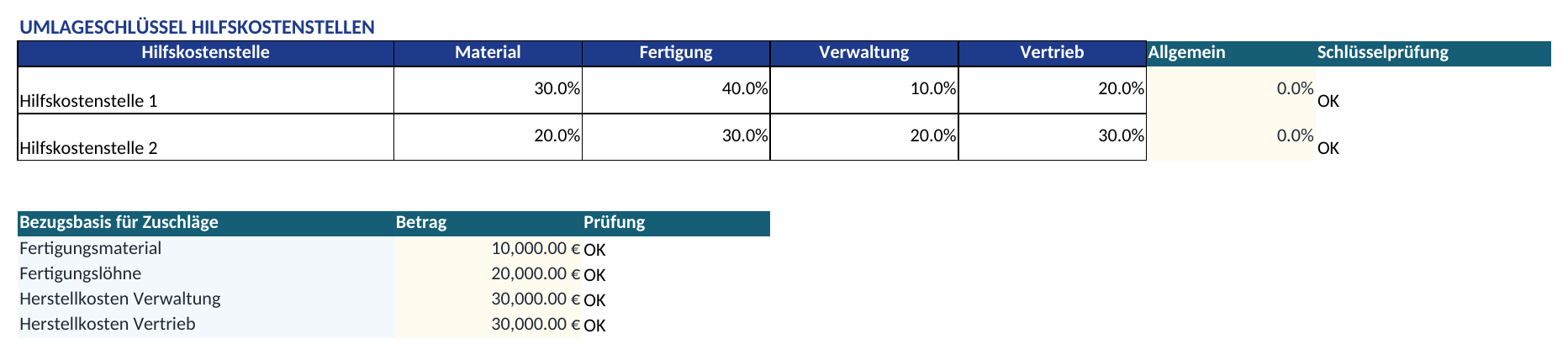
Für die vier Zuschlagssätze tragen Sie eigene Bezugsbasen in Stammdaten!B17:B20 ein. Die Beispielwerte sind 10.000 Euro Fertigungsmaterial, 20.000 Euro Fertigungslöhne sowie jeweils 30.000 Euro Herstellkostenbasis für Verwaltung und Vertrieb. Die Datei leitet diese Beträge nicht selbst aus einer vollständigen Kostenrechnung ab.
Beim Materialzuschlag ergeben 1.130 Euro zu verteilende Kosten geteilt durch 10.000 Euro Bezugsbasis 11,3 Prozent. Eine leere, nicht numerische oder nicht positive Basis ergibt keinen verwendbaren Zuschlag. Prüfen Sie sowohl die Basis als auch die Zuordnung der Kosten, bevor Sie den Satz in eine Kalkulation übernehmen.
Auf Auswertung ist die Abweichung als Kosten minus Budget definiert. Bei 1.130 Euro Materialkosten und 1.100 Euro Budget beträgt sie plus 30 Euro: Das Budget ist überschritten. Ein leeres Budget wird als fehlend gekennzeichnet. Es bedeutet nicht automatisch, dass Sie null Euro eingeplant haben.
Prüfen Sie zuerst L2 auf dem Hauptblatt, die beiden Umlageschlüssel und die vier Bezugsbasen. Danach gleichen Sie B25, B31 und L32 ab. Erst wenn die Eingaben stimmen, ist der Budgetvergleich aussagekräftig. Eine niedrige Zahl kann sonst auch aus einer unvollständigen Erfassung entstehen.
Speichern Sie die geprüfte Datei mit Zeitraum und Versionsstand. Die nächste Periode entsteht durch eine bewusste Kopie, nicht durch einen automatischen Monatswechsel. Zusätzliche Kostenarten oder Kostenstellen erfordern eine Erweiterung aller betroffenen Formeln, Prüfungen und Diagramme.
Für die Bauteile eines einzelnen Produkts ergänzt eine Stückliste in Excel die organisatorische Arbeit. Beide Dateien bleiben getrennt: Die Stückliste überträgt keine Materialbeträge in den BAB. Der BAB importiert auch keine Buchungen und erstellt keine steuerliche Auswertung.
Die sekundären Kosten sind interne Umlagen der bereits erfassten primären Kosten. B31 muss deshalb mit B25 übereinstimmen; die Umlage erhöht den Gesamtaufwand nicht.
Prüfen Sie die Gesamtprüfung und die passende Bezugsbasis in Stammdaten!B17:B20. Die Basis muss als positive Zahl vorliegen.
Die Datei bearbeitet eine Periode. Die Zeitraumangabe ist eine Beschriftung und filtert keine Buchungen. Verwenden Sie eine eigene Kopie je Abrechnung.
Das vorbereitete Modell verteilt beide Hilfskostenstellen direkt auf fünf Endkostenstellen. Eine gegenseitige oder mehrstufige Leistungsverrechnung muss gesondert aufgebaut werden.